
Εκτύπωση ετικέτας δίσκου από υπολογιστή
Στην παρούσα ενότητα περιγράφεται ο τρόπος εκτύπωσης φωτογραφιών σε εκτυπώσιμο δίσκο με το Easy-PhotoPrint Editor.
 Σημαντικό
-
Μην εγκαθιστάτε τη θήκη πολλών λειτουργιών προτού εμφανιστεί το μήνυμα που σας ζητά να τοποθετήσετε τον εκτυπώσιμο δίσκο. Με αυτόν τον τρόπο μπορεί να προκαλέσετε φθορά στον εκτυπωτή.
-
Ανοίξτε το Easy-PhotoPrint Editor.
Για Windows:
Η ακόλουθη διαδικασία αφορά υπολογιστές με λειτουργικό σύστημα Windows 10.
Από το μενού Έναρξη (Start), επιλέξτε Όλες οι εφαρμογές (All apps) > Canon Utilities > Easy-PhotoPrint Editor.
Για macOS:
Από το μενού Μετάβαση (Go) στο Finder, επιλέξτε Εφαρμογή (Application) και κάντε διπλό κλικ στο φάκελο Canon Utilities, το φάκελο Easy-PhotoPrint Editor και, στη συνέχεια, στο εικονίδιο Easy-PhotoPrint Editor.
-
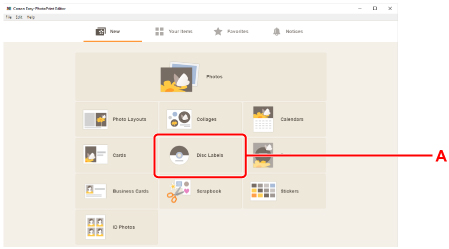
Κάντε κλικ στο εικονίδιο Disc Labels (A).
-
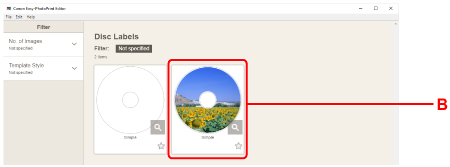
Επιλέξτε πρότυπο (B).
-
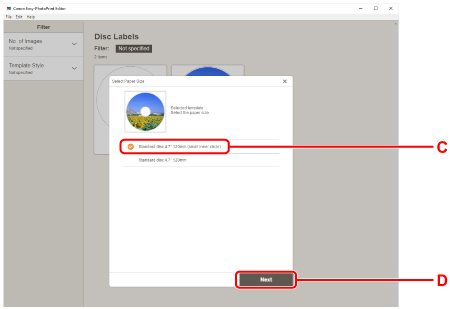
Επιλέξτε τον τύπο του εκτυπώσιμου δίσκου (C) και επιλέξτε Next (D).
-
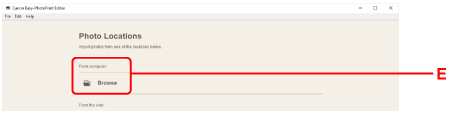
Κάντε κλικ στην επιλογή Browse (E) στο Computer: και επιλέξτε τον φάκελο με τις φωτογραφίες που θέλετε να εκτυπώσετε.
-
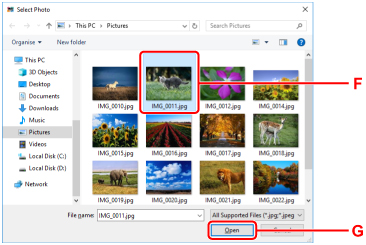
Κάντε κλικ στις φωτογραφίες (F) που θέλετε να εκτυπώσετε και επιλέξτε Άνοιγμα (Open) (G).
-
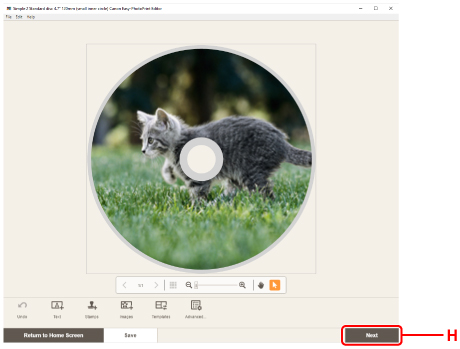
Επεξεργαστείτε την ετικέτα δίσκου και επιλέξτε Next (H).
Μπορείτε να αλλάξετε το φόντο ή να προσθέσετε κείμενο.
-
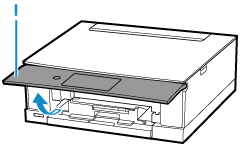
Ανοίξτε τον πίνακα λειτουργίας (operation panel) (I) έως ότου βρεθεί σε οριζόντια θέση.
-
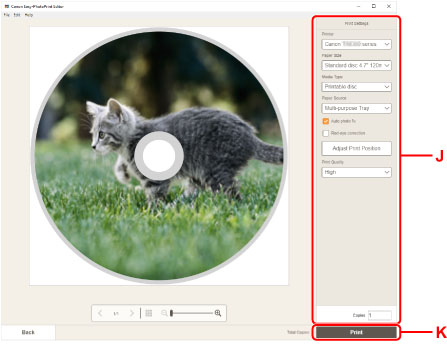
Καθορίστε αριθμό αντιγράφων και άλλες επιλογές στην ενότητα Print Settings (J).
Για Windows:
Καθορίστε τον αριθμό αντιγράφων, το όνομα εκτυπωτή και άλλες επιλογές.
Για macOS:
Καθορίστε τον αριθμό αντιγράφων και άλλες επιλογές.
-
Ξεκινήστε την εκτύπωση.
Για Windows:
Επιλέξτε Print (K).
Για macOS:
Κάντε κλικ στην επιλογή Next. Όταν εμφανιστεί το παράθυρο διαλόγου "Εκτύπωση", καθορίστε το όνομα του μοντέλου σας και άλλες επιλογές και, στη συνέχεια, κάντε κλικ στην επιλογή Εκτύπωση (Print).
-
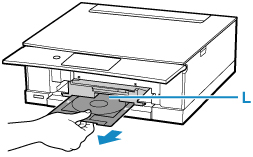
Όταν εμφανιστεί το μήνυμα που σας ζητά να τοποθετήσετε εκτυπώσιμο δίσκο στην οθόνη αφής (touch screen) του εκτυπωτή (printer), αφαιρέστε την θήκη πολλών λειτουργιών (multi-purpose tray) από τη αποθηκευτικός χώρος θήκης πολλών λειτουργιών (multi-purpose tray storage compartment) (L).
-
Τοποθετήστε τον εκτυπώσιμο δίσκο στη θήκη πολλών λειτουργιών.
-
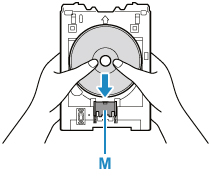
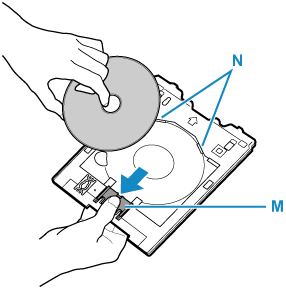
Τοποθετήστε τον εκτυπώσιμο δίσκο ΜΕ ΤΗΝ ΠΛΕΥΡΑ ΕΚΤΥΠΩΣΗΣ ΣΤΡΑΜΜΕΝΗ ΠΡΟΣ ΤΑ ΕΠΑΝΩ και πιέστε τον επάνω στην ασφάλεια (M) που βρίσκεται στο κάτω μέρος.
-
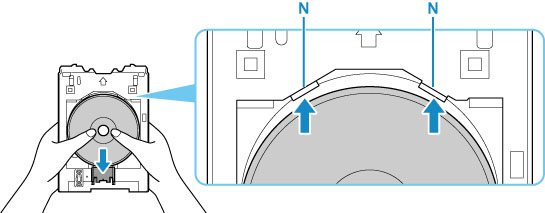
Ενώ πιέζετε τον εκτυπώσιμο δίσκο επάνω στην ασφάλεια, εισαγάγετε το επάνω μέρος του εκτυπώσιμου δίσκου στις εσοχές (N).
-
-
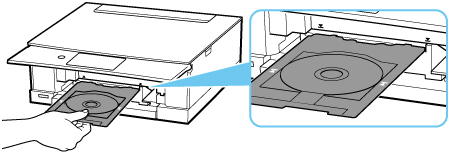
Τοποθετήστε τη θήκη πολλών λειτουργιών στον οδηγό θήκης πολλών λειτουργιών.
-
Εισαγάγετε τη θήκη πολλών λειτουργιών διατηρώντας τη σε οριζόντια κατεύθυνση έως ότου το βέλος (
 ) του οδηγού θήκης πολλών λειτουργιών ευθυγραμμιστεί σχεδόν με το βέλος (
 ) στη θήκη πολλών λειτουργιών.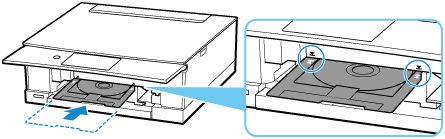
-
Επιλέξτε OK στην οθόνη αφής (touch screen) του εκτυπωτή (printer).
Η θήκη πολλών λειτουργιών (multi-purpose tray) επιστρέφει στο εσωτερικό του εκτυπωτή (printer) και γίνεται έναρξη της εκτύπωσης.
-
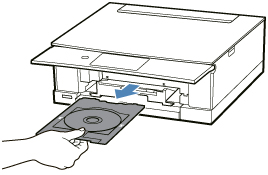
Αφού ολοκληρωθεί η εκτύπωση, τραβήξτε την θήκη πολλών λειτουργιών (multi-purpose tray) από τον εκτυπωτή (printer) για να την αφαιρέσετε.
-
Πιέζοντας προς τα κάτω την ασφάλεια (M), αφαιρέστε τον εκτυπώσιμο δίσκο από τις εσοχές (N) της θήκης πολλών λειτουργιών (multi-purpose tray).
 Σημείωση
-
Το Easy-PhotoPrint Editor επιτρέπει την εκτύπωση φωτογραφιών στην ετικέτα δίσκου σε διάφορες διατάξεις.
